หลังจากที่เราได้เรียนรู้ทฤษฎีใน EP 1 แล้ว บทเรียนนี้จะเป็นการลงมือปฏิบัติ (Hands-on) โดยเราจะทำการติดตั้งเครื่องมือที่จำเป็น สร้างโปรเจกต์ Astro ขึ้นมาใหม่ พร้อมทั้งติดตั้ง Tailwind CSS เพื่อเตรียมความพร้อมสำหรับการสร้างหน้าเว็บ
หลังจากที่เราได้ทำความเข้าใจภาพรวมของ Astro และเห็นพลังของสถาปัตยกรรม Astro Islands ใน EP 1 กันไปแล้ว บทเรียนนี้เราจะมาลงมือทำ (Hands-on) กันครับ
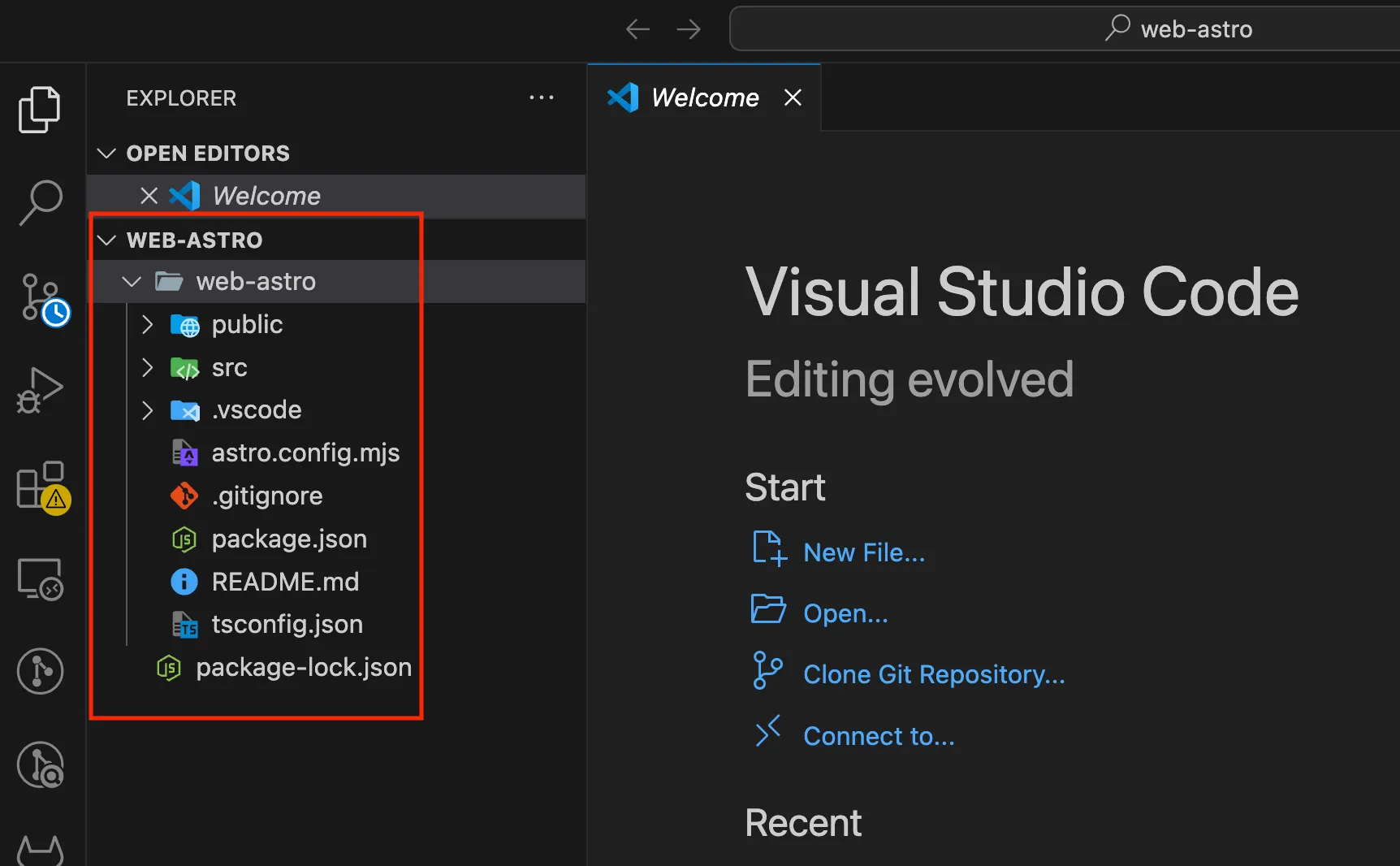
เป้าหมายของ EP นี้คือการเตรียมสภาพแวดล้อมบนเครื่องคอมพิวเตอร์ สร้างโปรเจกต์ Astro ขึ้นมาใหม่ และติดอาวุธลับอย่าง Tailwind CSS เพื่อเตรียมพร้อมสำหรับการเนรมิตหน้าเว็บที่ทั้งสวยและทำงานได้รวดเร็ว
ก่อนที่เราจะไปพิมพ์คำสั่งแรก รบกวนตรวจสอบให้แน่ใจก่อนครับว่าคอมพิวเตอร์ของเพื่อน ๆ มีเครื่องมือพื้นฐานเหล่านี้พร้อมแล้ว
node -v ครับ)เปิดโปรแกรม Terminal (สำหรับ Mac) หรือ PowerShell / Command Prompt (สำหรับ Windows) ขึ้นมา แล้วทำตามขั้นตอนดังนี้ครับ
เราจะใช้คำสั่งเดียวในการเริ่มต้นโปรเจกต์ ให้พิมพ์คำสั่งนี้แล้วกด Enter ครับ:
npm create astro@latest
ระบบจะเรียกใช้งาน Astro CLI (สังเกตว่าจะมีน้องหุ่นยนต์ Houston โผล่มาทักทาย) และจะมีชุดคำถามเพื่อตั้งค่าโปรเจกต์ปรากฏขึ้นมา ให้ตอบคำถามตามนี้ได้เลยครับ:
web-astro (ระบบจะทำการสร้างโฟลเดอร์ชื่อนี้และนำไฟล์โปรเจกต์ไปใส่ให้อัตโนมัติ แบบคลีน ๆ เลยครับ)Use blog template (เราจะใช้เทมเพลตบล็อกเป็นโครงสร้างเริ่มต้นสำหรับคอร์สนี้ครับ)Yes (เพื่อให้ระบบดาวน์โหลดแพ็กเกจที่จำเป็นมาติดตั้งให้)💡 Note สำหรับการตั้งค่าเพิ่มเติม: หากระบบมีถามเรื่อง TypeScript ให้เลือก
YesและStrictส่วนเรื่อง Git ให้เลือกNoไปก่อนได้ครับ
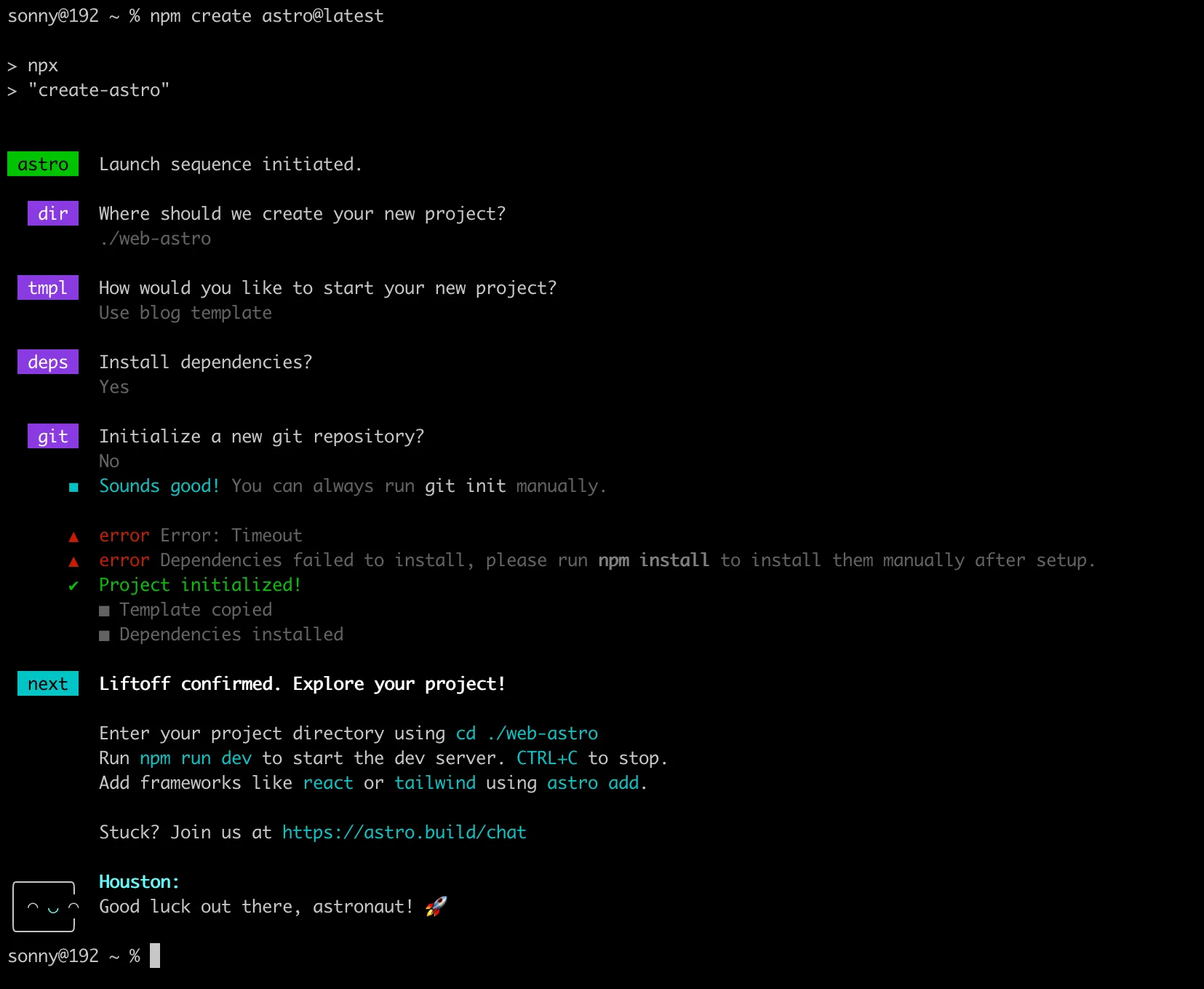
ในบางครั้ง หากอินเทอร์เน็ตไม่เสถียร คุณอาจจะเจอข้อความแจ้งเตือนสีแดงใน Terminal ว่า:
error Error: Timeout
error Dependencies failed to install, please run npm install to install them manually after setup.
ไม่ต้องตกใจครับ! โปรเจกต์ของเรายังสร้างสำเร็จอยู่ (Project initialized!) เพียงแค่ระบบดาวน์โหลดแพ็กเกจไม่ทัน วิธีแก้คือ ให้พิมพ์คำสั่งด้านล่างนี้ใน Terminal ด้วยตัวเองเพื่อเข้าไปในโฟลเดอร์และโหลดแพ็กเกจใหม่อีกครั้ง:
cd web-astro
npm install
รอจนโหลดเสร็จ ก็สามารถไปขั้นตอนต่อไปได้เลยครับ
ในการตกแต่งหน้าเว็บ เราจะใช้ Tailwind CSS เป็นเครื่องมือหลักครับ ความโดดเด่นของ Astro คือมีระบบคำสั่งอัตโนมัติ (Integration) ที่ช่วยลดความยุ่งยากในการตั้งค่าไปได้เยอะมาก
จุดนี้สำคัญมาก! ตรวจสอบให้แน่ใจว่าคุณย้ายตัวเองเข้ามาอยู่ในโฟลเดอร์โปรเจกต์แล้ว (หากยังไม่เข้า ให้รันคำสั่ง cd web-astro ก่อนครับ) จากนั้นรันคำสั่งสำหรับติดตั้ง Tailwind ใน Terminal ได้เลย:
npx astro add tailwind
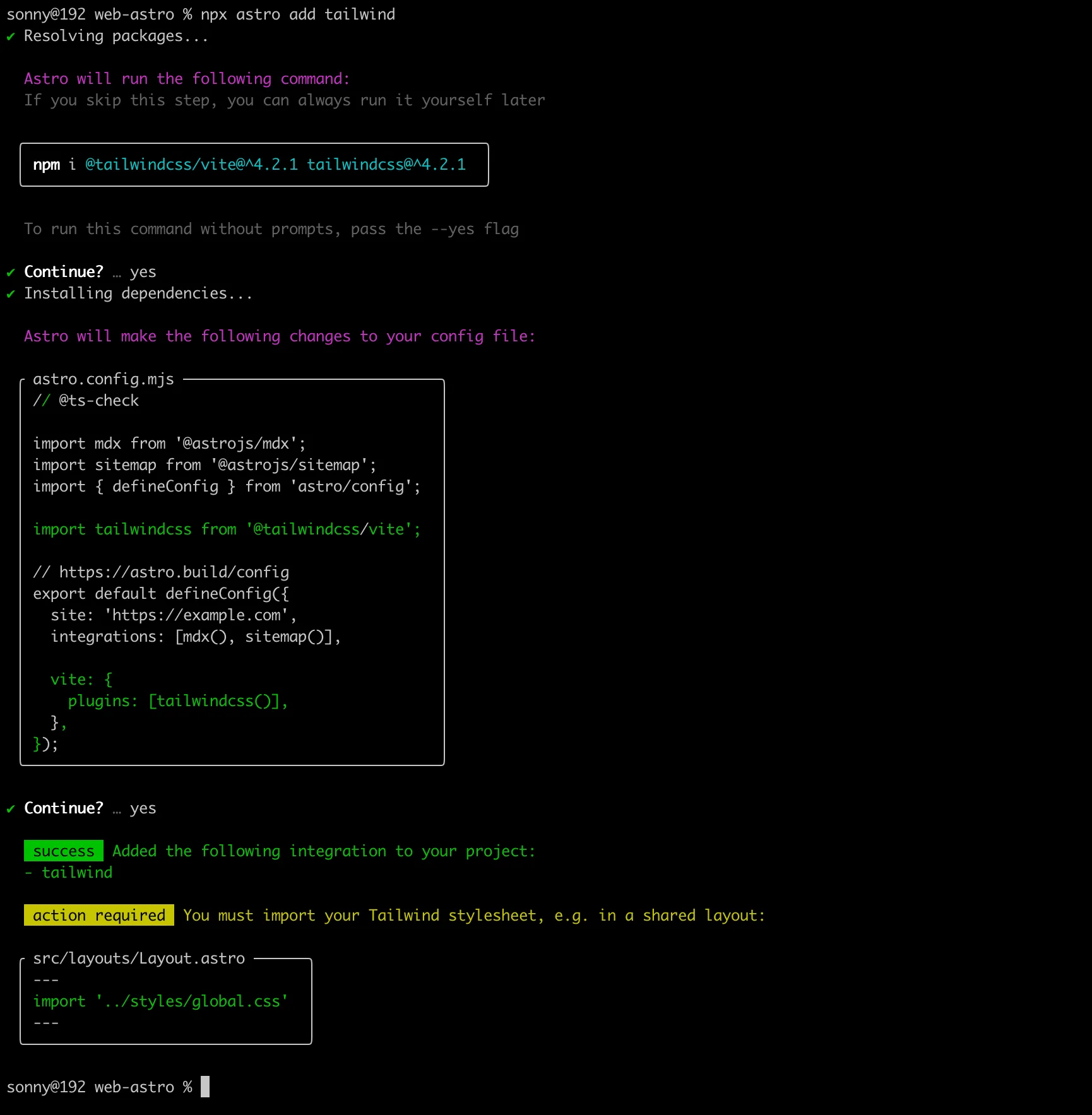
ให้เราพิมพ์ y แล้วกด Enter ตลอดทางครับ จากหน้าจอก็เป็นอันเสร็จสิ้นครับ พร้อมรันล่ะ
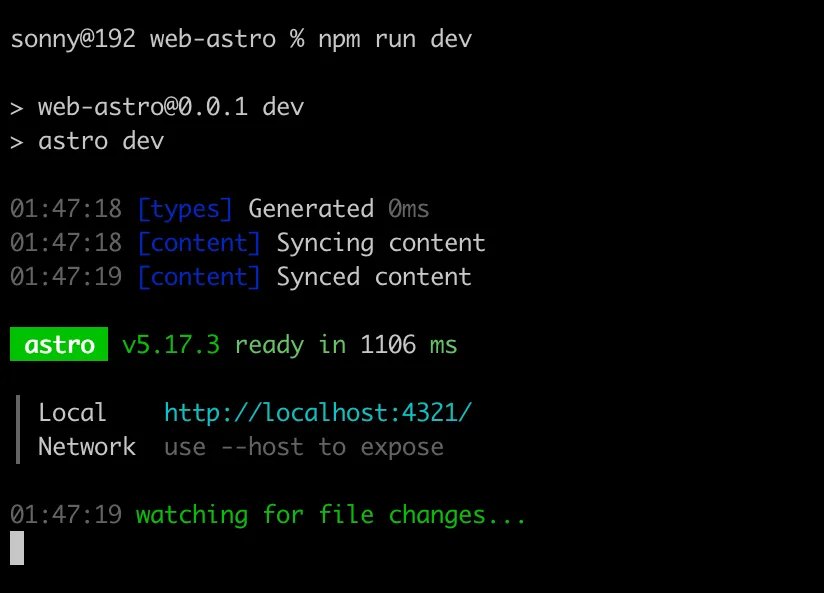
เมื่อกระบวนการติดตั้งและดาวน์โหลดทุกอย่างเสร็จสิ้น ขั้นตอนสุดท้ายคือการทดสอบรันเซิร์ฟเวอร์จำลอง (Local Development Server) เพื่อดูหน้าตาเว็บไซต์แรกของเราครับ
รันคำสั่งต่อไปนี้ใน Terminal:
npm run dev
หากการตั้งค่าสมบูรณ์ เพื่อน ๆ จะเห็นผลลัพธ์การทำงานของเซิร์ฟเวอร์แสดงขึ้นมา พร้อมระบุ URL สำหรับเข้าชมเว็บไซต์แบบนี้ครับ:
  🚀  astro  v4.x.x started in 32ms

  ┃ Local    http://localhost:4321/
  ┃ Network  use --host to expose
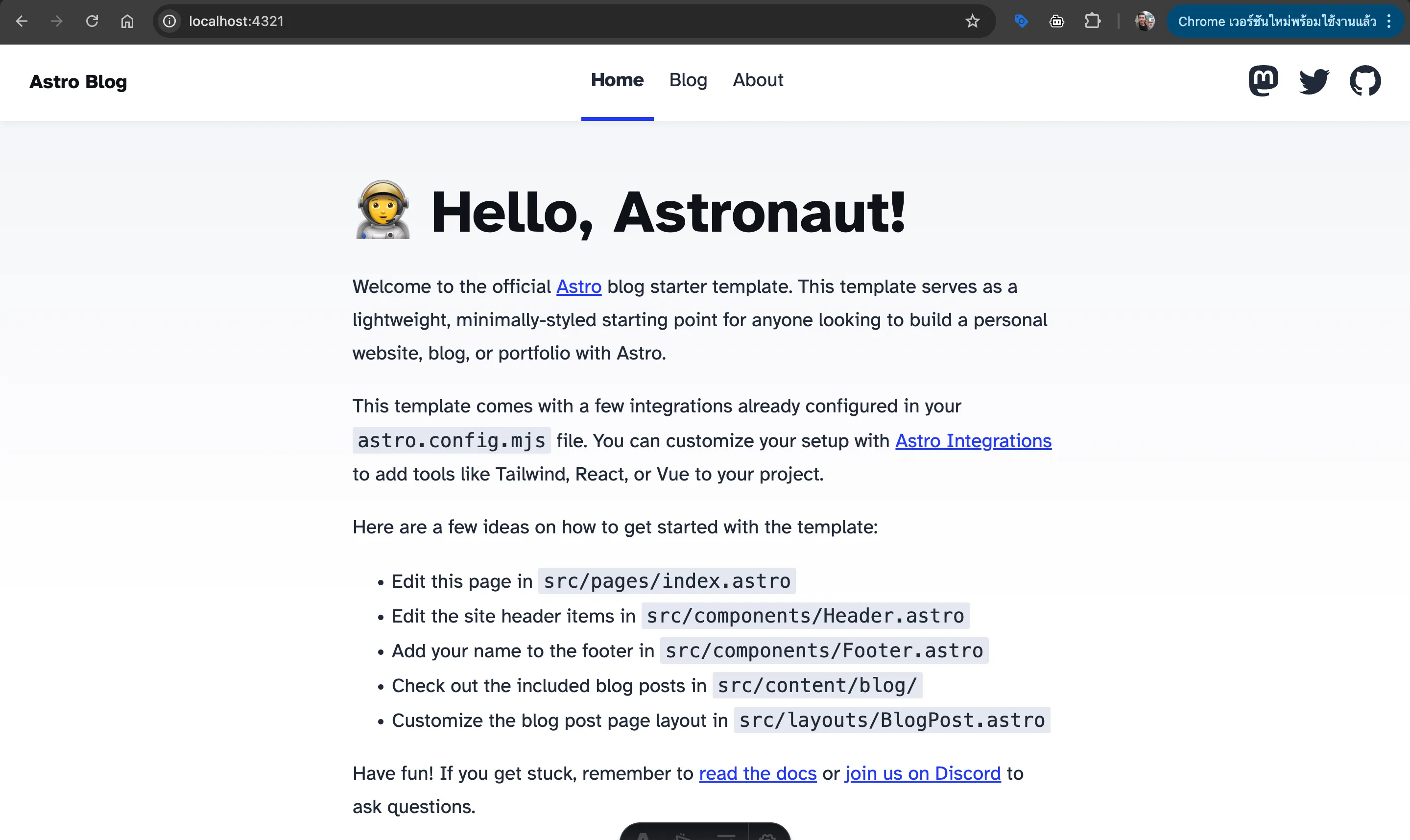
ให้เปิด Web Browser ที่เราใช้งานเป็นประจำ (เช่น Chrome, Safari, Edge) แล้วพิมพ์ URL http://localhost:4321/ ลงไปครับ
เรียบร้อยครับ! คุณจะพบกับหน้าเว็บต้อนรับเริ่มต้นของ Astro (ในรูปแบบ Blog Template) ซึ่งเป็นการยืนยันอย่างสมบูรณ์ว่าโปรเจกต์ของคุณพร้อมสำหรับการพัฒนาแล้ว
จะได้หน้า blog ตามที่เราเลือกเป็น template ตอนติดตั้ง setup Astro ครับ ลุยยยยย