
ในบทที่ผ่านมาเราเข้าใจแล้วว่า GA4 ทำงานแบบ Event-based แต่ในความเป็นจริง "รายงานมาตรฐาน" ของ Google อาจไม่ได้เก็บข้อมูลทุกอย่างที่เราต้องการ เช่น "ปุ่มแอดไลน์" หรือ "ปุ่มสมัครสมาชิก"
ในบทเรียนนี้ ผมจะสอนวิธีสร้าง Custom Events เพื่อดักจับทุกพฤติกรรมบนเว็บที่เราต้องการวัดผลครับ
ทำไมต้องสร้าง Custom Event?
แม้ GA4 จะมี Enhanced Measurement มาให้ แต่เครื่องมือเหล่านั้นเก็บข้อมูลแบบกว้าง ๆ เช่น "Click" (ที่ออกนอกเว็บทั่วไป) แต่ถ้าเราต้องการระบุเฉพาะเจาะจงว่า "คนกดปุ่มสั่งซื้อสีแดงด้านล่าง" เราจำเป็นต้องใช้ Custom Event ครับ
3 ส่วนประกอบสำคัญใน GTM
ก่อนลงมือทำ เพื่อน ๆ ต้องเข้าใจ 3 สิ่งนี้ที่ต้องทำงานร่วมกันเสมอ
- Variables (ตัวแปร): ข้อมูลที่เราจะใช้ระบุตัวตนปุ่ม (เช่น ID ของปุ่ม, Class ของปุ่ม)
- Triggers (ตัวจุดชนวน): "เงื่อนไข" ว่าจะให้ส่งข้อมูลเมื่อไหร่ (เช่น เมื่อมีการคลิกที่ปุ่มที่มี ID นี้เท่านั้น)
- Tags (แท็ก): คำสั่งว่าจะให้ส่งข้อมูลอะไรไปที่ไหน (ส่ง Event ชื่อนี้ไปที่ GA4)
Step-by-Step: วัดผลคนคลิกปุ่ม "ติดต่อ Line"
สมมติว่าปุ่ม Line ของเรามี HTML โค้ดหน้าตาแบบนี้ครับ
<a href="https://line.me/..." id="line-contact-btn" class="btn-green"\>ทักไลน์\</a\>
ขั้นตอนที่ 1: เปิดใช้งาน Variables ที่จำเป็น
- ไปที่เมนู Variables ใน GTM
- กดปุ่ม Configure
- ติ๊กถูกในหมวด Clicks ให้ครบทั้งหมด (Click Element, Click Classes, Click ID, Click URL, etc.)
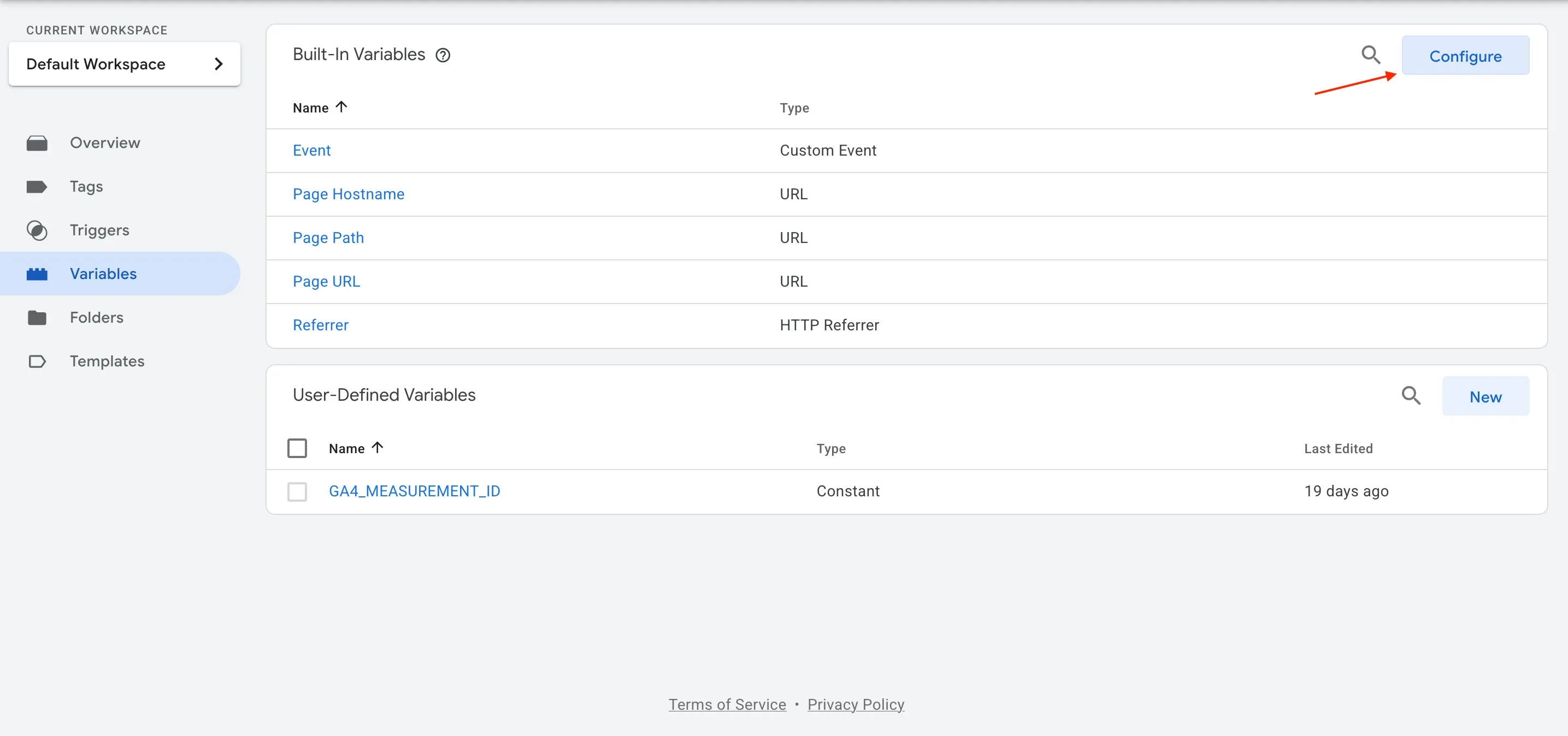
ภาพการตั้งค่า Built-in Variables ใน GTM เพื่อเลือกเก็บข้อมูลพื้นฐาน เช่น Page URL, Click ID หรือ Form Classes
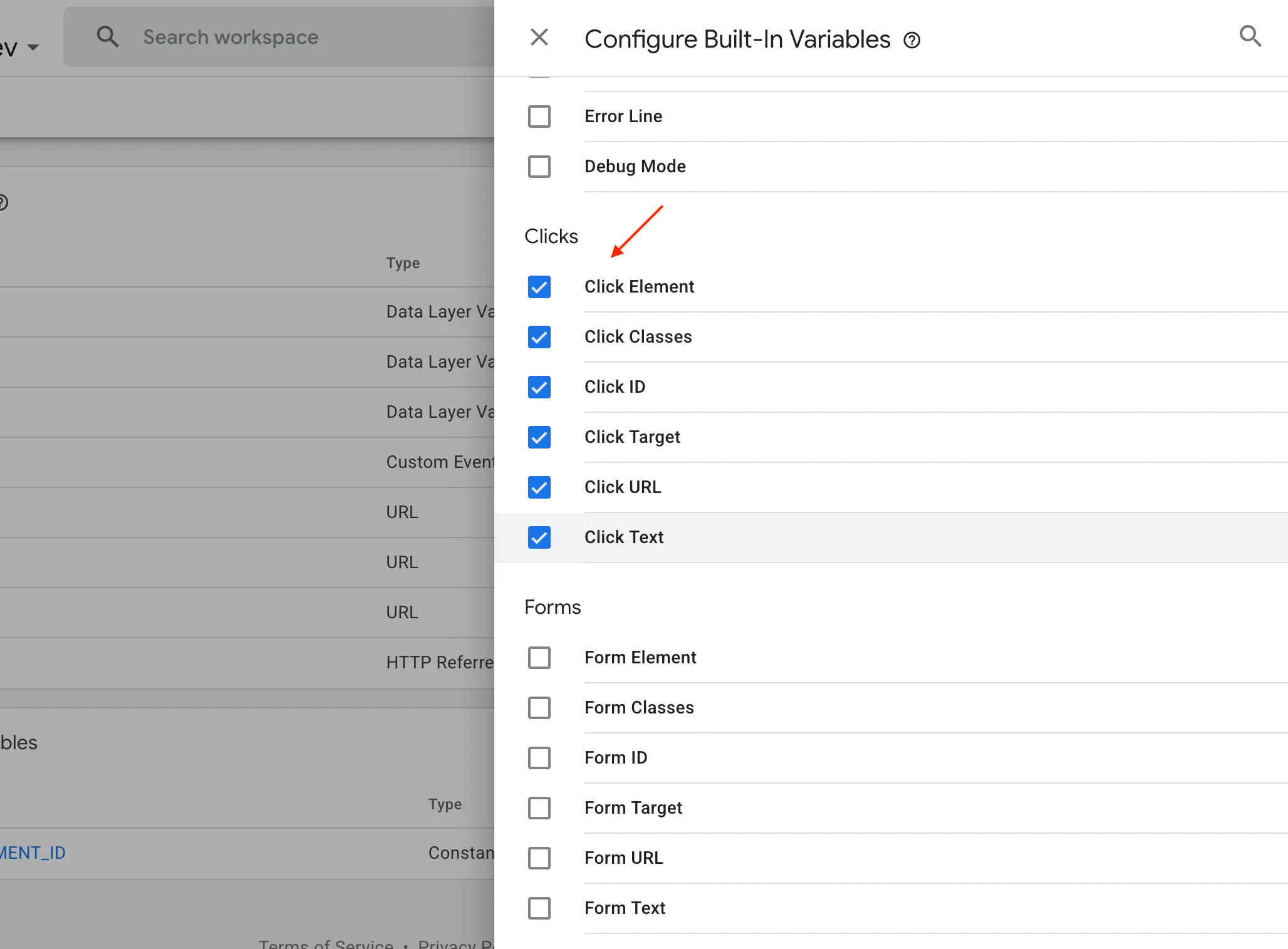
การเปิดใช้งาน Built-in Variables ในหมวด Clicks ทั้งหมด เพื่อใช้ดักจับข้อมูลการคลิกปุ่มหรือลิงก์ต่าง ๆ
ขั้นตอนที่ 2: สร้าง Trigger (เงื่อนไขการคลิก)
- ไปที่ Triggers -> กด New
- ตั้งชื่อว่า Click - Line Button
- เลือกประเภทเป็น Click - All Elements
- เลือก Some Clicks
- ตั้งเงื่อนไขเป็น: Click ID equals line-contact-btn (หรือตาม ID ของเว็บคุณ)
- กด Save
ขั้นตอนที่ 3: สร้าง Tag เพื่อส่งข้อมูลไป GA4
- ไปที่ Tags -> กด New
- ตั้งชื่อว่า GA4 Event - Contact Line
- Tag Configuration: เลือก Google Analytics: GA4 Event
- Measurement ID: ใส่ ID ของคุณ (จากบทที่ 2) หรือใช้ Constant Variable
- Event Name: ตั้งชื่อว่า generate_lead (ใช้ชื่อมาตรฐาน Google) หรือ line_click
- Event Parameters (Optional): เพื่อให้ละเอียดขึ้น คุณสามารถใส่ข้อมูลเพิ่มได้:
* Parameter Name: button_location | Value: footer - Triggering: เลือก Click - Line Button ที่เราสร้างไว้
- กด Save
การตรวจสอบด้วย DebugView (สำคัญ)
หลังจากกด Preview ใน GTM และคลิกปุ่มจริงแล้ว ให้กลับไปที่หน้าจอ GA4 เพื่อเช็คว่าข้อมูลเข้าไหม:
- ไปที่ GA4 Admin > Data Display > DebugView
- หากตั้งค่าถูกต้อง เพื่อน ๆ จะเห็นชื่อ Event line_click ปรากฏขึ้นมาในไทม์ไลน์เป็นสีน้ำเงินครับ
Pro Tip: หากใน DebugView ไม่ขึ้นข้อมูล ให้เช็คที่ GTM Tag Assistant ว่า Tag "Fired" หรือไม่ หากไม่ Fired ส่วนใหญ่มักเกิดจากเงื่อนไขใน Trigger (เช่น Click ID) ไม่ตรงกับที่เกิดขึ้นจริงในหน้าเว็บ — Son, webmastery.dev
ข้อควรระวังในการตั้งชื่อ Custom Event
| Do (ควรทำ) | Don't (ไม่ควรทำ) |
|---|---|
| ใช้พิมพ์เล็กทั้งหมด (click_line) | ใช้พิมพ์ใหญ่ผสม (Click_Line) |
| ใช้ Under Score แทนช่องว่าง | ใช้ช่องว่างหรือขีดกลาง (click-line) |
| ใช้ชื่อสั้นแต่สื่อความหมาย | ใช้ชื่อยาวเกิน 40 ตัวอักษร |
| ตรวจสอบว่าชื่อไม่ซ้ำกับ Default Event | ตั้งชื่อทับกับ page_view |
แหล่งข้อมูลเพิ่มเติม
- Custom Events in GA4 - เอกสารอย่างเป็นทางการเรื่อง Custom Event
- GTM Trigger Types - เรียนรู้ประเภท Trigger อื่น ๆ ใน GTM
สรุปบทเรียน
การสร้าง Custom Event คือการสั่งให้ GA4 เก็บข้อมูล "เฉพาะเจาะจง" ตามโจทย์ธุรกิจของเราเลยครับ เมื่อเพื่อน ๆ เก็บ Event ได้แล้ว บทถัดไปเราจะไปเรียนรู้วิธีการเปลี่ยน Event เหล่านี้ให้กลายเป็น "Conversion" เพื่อวัดความสำเร็จของธุรกิจครับ