
ยินดีต้อนรับเข้าสู่บทเรียนแรกของ Google Analytics 4 ครับ
เราจะรู้ได้อย่างไรว่าเว็บของเรามีจำนวนการดูหน้าเว็บ (Page Views) แต่ละเดือนมากน้อยแค่ไหน? มีผู้ใช้ (Users) ทั้งปัจจุบันและผู้ใช้ใหม่กี่คน? เขาเปิดอ่านหน้าไหนเยอะสุด หรือใช้เวลาแต่ละหน้าไปมากน้อยแค่ไหน?
ทุกอย่างที่กล่าวมา เราสามารถใช้เครื่องมือฟรีและดีสุด ๆ จาก Google ที่เจ้าของเว็บทุกคนต้องมี เครื่องมือที่ว่านี้ก็คือ "Google Analytics" ครับ
GA4 คืออะไร?
Google Analytics 4 (GA4) คือเครื่องมือ Web Analytics ยอดนิยมที่สุดอีกตัวจาก Google ที่เปลี่ยนมุมมองการวัดผลจากยอดวิว มาเป็นการเข้าใจพฤติกรรมผู้ใช้ (User Behavior) ภายใต้มาตรฐานความปลอดภัยของข้อมูล (Privacy) ที่เข้มงวด
"ในอดีตเราวัดผลว่าคนเข้าเว็บกี่คน แต่ในยุค GA4 เราวัดผลว่าคนทำ 'Action' อะไรที่มีความหมายต่อธุรกิจเราจริงๆ" — Son, webmastery.dev
ซึ่งทำให้ไม่แปลกใจเลยครับว่า นี่คือหนึ่งในเครื่องมือยอดนิยมที่สุดสำหรับการวิเคราะห์เว็บไซต์ และมีประโยชน์เป็นอย่างมากสำหรับนำ Insights ต่าง ๆ ไปปรับ Performance ของเว็บให้ดีต่อ User Journey มากขึ้น เพื่อให้เราได้ Conversion หรือลูกค้ามากขึ้น รวมไปถึงนำไปใช้ในแคมเปญการตลาด ไม่ว่าจะเป็นการยิงแอด Google, Facebook หรือ TikTok เป็นต้น
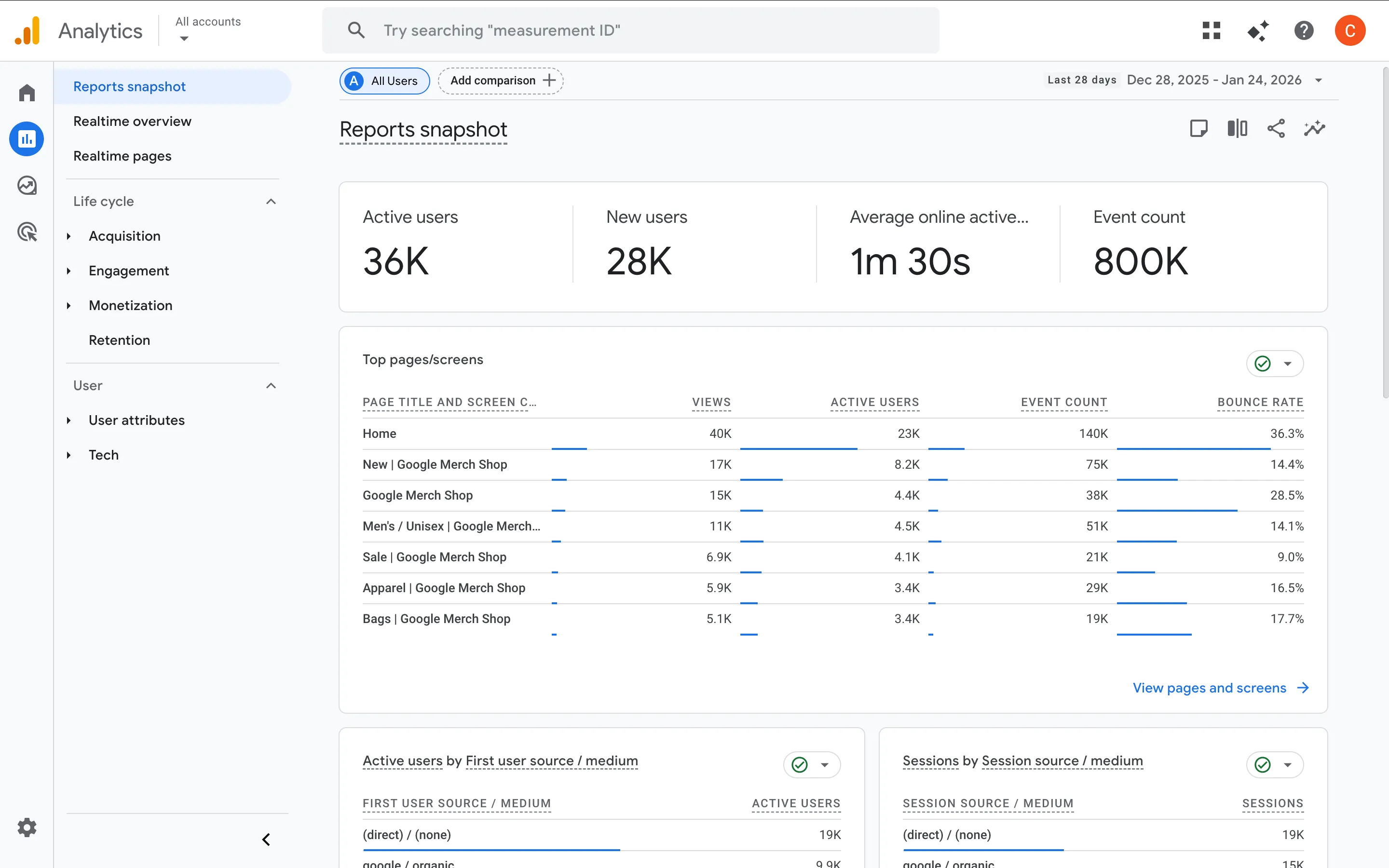
ตัวอย่างหน้าจอ Overview Dashboard ของ Google Analytics 4 (GA4)
การเปลี่ยนแปลงครั้งใหญ่: UA vs GA4
หากเพื่อน ๆ เคยใช้ Universal Analytics (รุ่นเก่า) มาก่อนจะพบว่า GA4 มีการเปลี่ยนกระบวนทัศน์ (Paradigm Shift) จากการเก็บข้อมูลแบบ Session-based มาเป็น Event-based อย่างเต็มรูปแบบเลยก็ว่าได้ครับ
ตารางเปรียบเทียบความแตกต่าง
| หัวข้อเปรียบเทียบ | Universal Analytics (รุ่นเดิม) | Google Analytics 4 (ปี 2026) |
|---|---|---|
| โครงสร้างข้อมูล | Session-based (เน้นการเข้าชม) | Event-based (เน้นพฤติกรรม) |
| การวัดผลข้ามอุปกรณ์ | ทำได้ยาก (แยก Mobile/Web) | Cross-platform (รวม Web + App) |
| การใช้ AI | จำกัดมาก | Machine Learning (ทำนายพฤติกรรม) |
| ความเป็นส่วนตัว | พึ่งพา Third-party Cookies | Privacy-centric (ใช้ข้อมูลแบบไร้คุกกี้) |
| การส่งออกข้อมูล | เฉพาะเวอร์ชันเสียเงิน | BigQuery Export (ฟรีสำหรับทุกคน) |
Event-based Tracking คืออะไร?
Event-based Tracking คือแนวทางการเก็บข้อมูลใน GA4 ที่แตกต่างจากวิธีการติดตามแบบเดิมใน Universal Analytics ซึ่งใช้การติดตามข้อมูลแบบอิงกับเซสชัน (Session-based)
ใด ๆ ในโลก (ของ GA4) คือ Event
ใน GA4 ทุก Event ที่ User ทำ ไม่ว่าจะเป็นการดูหน้าเว็บ การคลิก การส่งแบบฟอร์ม หรือการเล่นวิดีโอ จะถูกจัดเก็บเป็น "เหตุการณ์" หรือที่เรียกว่า Event ครับ
การ Track ในรูปแบบนี้ช่วยให้สามารถวิเคราะห์พฤติกรรมของผู้ใช้ในเชิงลึกได้ดียิ่งขึ้น เพราะ Event สามารถออกแบบให้ติดตามทุกการโต้ตอบ (Interaction) ที่สำคัญ ไม่ว่าจะเป็น:
* Page Views: การดูหน้าเว็บ
* Clicks: การคลิกบนปุ่ม
* Form Submissions: การส่งฟอร์ม
* Video Plays: การเล่นหรือหยุดวิดีโอ
หนึ่งในข้อดีของการใช้ Event-based Tracking คือความสามารถในการเก็บข้อมูลที่ละเอียดยิบและตรงตามพฤติกรรมของผู้ใช้ได้มากกว่าเดิม เราสามารถติดตามกิจกรรมในทุกแพลตฟอร์ม เช่น เว็บ แอป หรืออุปกรณ์ต่าง ๆ ได้อย่างต่อเนื่อง แม้ว่าผู้ใช้จะเปลี่ยนอุปกรณ์ระหว่างการใช้งาน
เจาะลึกรายงานสำคัญใน GA4 (Reports Deep Dive)
เพื่อให้เห็นภาพการใช้งานจริง ผมขอพาเพื่อน ๆ ไปดูรายงาน 3 ส่วนสำคัญที่คนทำเว็บต้องดูเป็นประจำครับ
1. ภาพรวมรายงาน (Reports Snapshot)
ฟีเจอร์นี้แสดงข้อมูลสำคัญเกี่ยวกับประสิทธิภาพของเว็บไซต์ โดยแบ่งเป็นส่วนสำคัญดังนี้:
- ผู้ใช้ (Users): จำนวนคนที่เข้ามาใช้งาน
- ผู้ใช้ใหม่ (New Users): คนที่ไม่เคยเข้ามาก่อน (วัดผลการหาลูกค้าใหม่)
- เวลาในการมีส่วนร่วมโดยเฉลี่ย (Average Engagement Time): เช่น 1 นาที 3 วินาที (ตัวเลขนี้ยิ่งเยอะ ยิ่งสะท้อนคุณภาพเนื้อหา)
- แหล่งที่มาของผู้ใช้ใหม่ (User Acquisition): บอกว่าคนมาจากที่ไหน เช่น Organic Search (ค้นหาใน Google), Direct (พิมพ์ชื่อเว็บตรงๆ) หรือ Referral (ลิงก์จากเว็บอื่น)
2. Time on Page Report (เวลาบนหน้าเว็บ)
นี่เป็นอีกหนึ่งฟีเจอร์ที่สำคัญมากครับ ทำให้เราทราบเวลาที่ผู้ใช้ใช้เวลาอยู่บนหน้าเว็บของเรานานมากน้อยแค่ไหน ช่วยให้เราเข้าใจว่าเนื้อหาใดที่ดึงดูดความสนใจของผู้ใช้ได้มากที่สุด และหน้าไหนที่อาจต้องการการปรับปรุง
การวิเคราะห์ร่วมกับ Engagement Rate:
Engagement Rate ใน GA4 นับเป็นเปอร์เซ็นต์ของเซสชันที่ถือว่าเป็น Engaged Sessions หรือเซสชันที่มีการโต้ตอบจากผู้ใช้ โดยมีเงื่อนไขดังนี้
1. เซสชันที่ผู้ใช้เปิดอ่านตั้งแต่ 10 วินาทีขึ้นไป
2. เซสชันที่มีการดำเนินการอย่างน้อยหนึ่งเหตุการณ์ (เช่น คลิก หรือ ดูวิดีโอ เป็นต้น)
3. เซสชันที่มีการเปิดหลายหน้า (2 หน้า) หรือมากกว่า
ข้อควรระวัง: เราอาจจะต้องระมัดระวังในการตีความข้อมูลกันด้วยครับ เนื่องจากเวลาที่นานนั้นก็ไม่ได้หมายความว่าดีเสมอไป และเวลาที่สั้นก็ไม่ได้หมายความว่าแย่เสมอไป ทั้งนี้ขึ้นอยู่กับวัตถุประสงค์ของหน้าเว็บนั้น ๆ
3. Technical Report Overview (ภาพรวมด้านเทคนิค)
หน้านี้คือ ภาพรวมด้านเทคนิค (Technical Report) ซึ่งแสดงข้อมูลเกี่ยวกับอุปกรณ์และแพลตฟอร์มที่ผู้ใช้งานเข้าถึงเว็บไซต์ โดยมีการแบ่งส่วนของข้อมูลหลัก ๆ ดังนี้:
- แพลตฟอร์ม: Web vs App
- ระบบปฏิบัติการ: Windows, Android, iOS, macOS
- อุปกรณ์: Desktop, Mobile, Tablet
- เบราว์เซอร์: Chrome, Safari, Edge
- ความละเอียดหน้าจอ: เช่น 1920x1080 (ข้อมูลนี้สำคัญมากสำหรับการออกแบบ UX/UI)
3 จุดเด่นที่ทำให้ GA4 เหนือกว่าเดิม
- Machine Learning & Predictive Metrics: GA4 สามารถทำนายได้ว่าลูกค้าคนไหนมีโอกาสจะ "ซื้อซ้ำ" หรือ "เลิกใช้บริการ (Churn Rate)" โดยใช้ระบบ AI ของ Google
- Customer Lifecycle Reporting: การจัดกลุ่มรายงานที่เน้นตั้งแต่การหาลูกค้า (Acquisition), การสร้างความผูกพัน (Engagement) ไปจนถึงการรักษาฐานลูกค้า (Retention)
- Enhanced Measurement: สามารถวัดผลพื้นฐานได้โดยไม่ต้องเขียน Code เพิ่ม (Auto-tracking) แค่กดเปิด Switch ระบบก็จะ Track สิ่งเหล่านี้ให้ทันที:
- Scroll: Track เมื่อผู้ใช้เลื่อนลงมาถึง 90% ของหน้าเว็บ
- Outbound Click: บันทึกเมื่อผู้ใช้คลิกลิงก์ไปที่โดเมนอื่น
- Site Search: Track การใช้งานช่องค้นหาบนเว็บ
- Video Engagement: Track การเล่น/หยุด/จบวิดีโอ
- File Download: Track เมื่อมีการโหลดไฟล์ PDF หรือเอกสารต่างๆ
หน้าตาของ GA4 Tracking Code
สำหรับเพื่อน ๆ ที่ยังไม่มี GA4 ถือว่าอาจจะพลาดโอกาสดู Insight ที่จำเป็นหลายอย่างเลยครับ ดังนั้นไปติดตั้งกันได้ครับ โดยการติดตั้งก็จะมี 2 วิธีหลัก ๆ เช่น ติดตั้ง GA4 โดยตรง หรือ ติดตั้งผ่าน Google Tag Manager (GTM)
สำหรับเพื่อน ๆ ที่ยังไม่มี GA4 ถือว่าอาจจะพลาดโอกาสดู Insight ที่จำเป็นหลายอย่างเลยครับ ดังนั้นไปติดตั้งกันได้ครับ โดยการติดตั้งก็จะมี 2 วิธีหลัก ๆ เช่น ติดตั้ง GA4 โดยตรง หรือ ติดตั้งผ่าน Google Tag Manager (GTM)
โดยวิธีการที่ผมแนะนำคือ ติดตั้งผ่าน GTM (Google Tag Manager) เพราะมันจะทำให้ชีวิตเราง่ายขึ้นเยอะ ไม่ต้องคอยพึ่ง Dev เมื่อเราต้องการ Tracking Events ต่าง ๆ ในเว็บที่เราต้องการ ซึ่งสะดวกมาก ๆ ครับ
แต่เพื่อให้เห็นภาพ นี่คือหน้าตาของ Global Site Tag (gtag.js) ซึ่งเป็นรากฐานของ GA4 ครับ:
<script async src="[https://www.googletagmanager.com/gtag/js?id=G-XXXXXXXXXX](https://www.googletagmanager.com/gtag/js?id=G-XXXXXXXXXX)"></script>
<script>
  window.dataLayer = window.dataLayer || [];
  function gtag(){dataLayer.push(arguments);}
  gtag('js', new Date());

  // การส่งข้อมูลไปยัง GA4 Property
  gtag('config', 'G-XXXXXXXXXX');
</script>
แหล่งข้อมูลเพิ่มเติม (Official Links)
เพื่อให้เพื่อน ๆ ได้รับข้อมูลที่อัปเดตที่สุดจากผู้พัฒนาอย่าง Google โดยตรง สามารถอ้างอิงจากแหล่งที่มาเหล่านี้ได้เลยครับ:
- Google Analytics Help Center - ศูนย์ช่วยเหลืออย่างเป็นทางการ
- GA4 Demo Account - ทดลองเล่นข้อมูลจริงจาก Google Merchandise Store
- Google Analytics Developers Guide - สำหรับสาย Technical และ Developer
สรุปบทเรียน
ในบทนี้เราได้รู้จัก GA4 ในฐานะเครื่องมือยุคใหม่ที่เน้น Event และ AI ซึ่งเป็นพื้นฐานสำคัญก่อนที่เราจะไปลงมือติดตั้งจริง นี่ก็เป็นแค่ภาพรวมแค่บางส่วนของ Google Analytics ยังมีอีกหลายฟีเจอร์ที่แจ่ม ๆ และน่าสนใจ แต่ผมก็คิดว่าน่าจะทำให้เพื่อน ๆ มองภาพรวมและประโยชน์ของการใช้ GA4 ออก และนำไปประยุกต์ใช้งานได้นะครับ
ในบทถัดไป เราจะไปลุยเรื่อง การติดตั้ง GA4 ผ่าน Google Tag Manager กันครับ