
ยินดีด้วยครับ หลังจากที่เพื่อน ๆ ได้ตั้งค่าหลังบ้านจนเรียบร้อยแล้ว ในบทนี้เราจะมาทำความเข้าใจหน้าจอการใช้งานจริงของ GA4 กันครับ
1. เมนูหลัก 4 เสาหลักของ GA4
เมื่อเพื่อน ๆ เปิด GA4 ขึ้นมา ทางซ้ายมือจะมีไอคอนหลัก ๆ อยู่ 4 ตัวที่เปรียบเสมือนเข็มทิศในการทำงานครับ
- Home (หน้าแรก): สรุปภาพรวมแบบเร็ว ๆ ที่ AI ของ Google คิดว่าคุณน่าจะอยากรู้
- Reports (รายงาน): รวมรายงานมาตรฐาน (Standard Reports) ที่ถูกจัดเตรียมไว้ให้แล้ว
- Explore (สำรวจ): เครื่องมือสร้างรายงานแบบอิสระ (Custom Report) สำหรับการวิเคราะห์เชิงลึก (เราจะเรียนกันใน Module 3 ที่ชื่อ GA4 Path Exploration)
- Advertising (โฆษณา): เน้นการวิเคราะห์ Attribution และ Conversion Path สำหรับคนที่ยิงแอด
2. เจาะลึกเมนู Reports (Standard Reports)
นี่คือจุดที่เราจะใช้เวลาอยู่ด้วยมากที่สุดครับ รายงานในส่วนนี้จะถูกแบ่งตาม Customer Lifecycle (วงจรชีวิตลูกค้า)
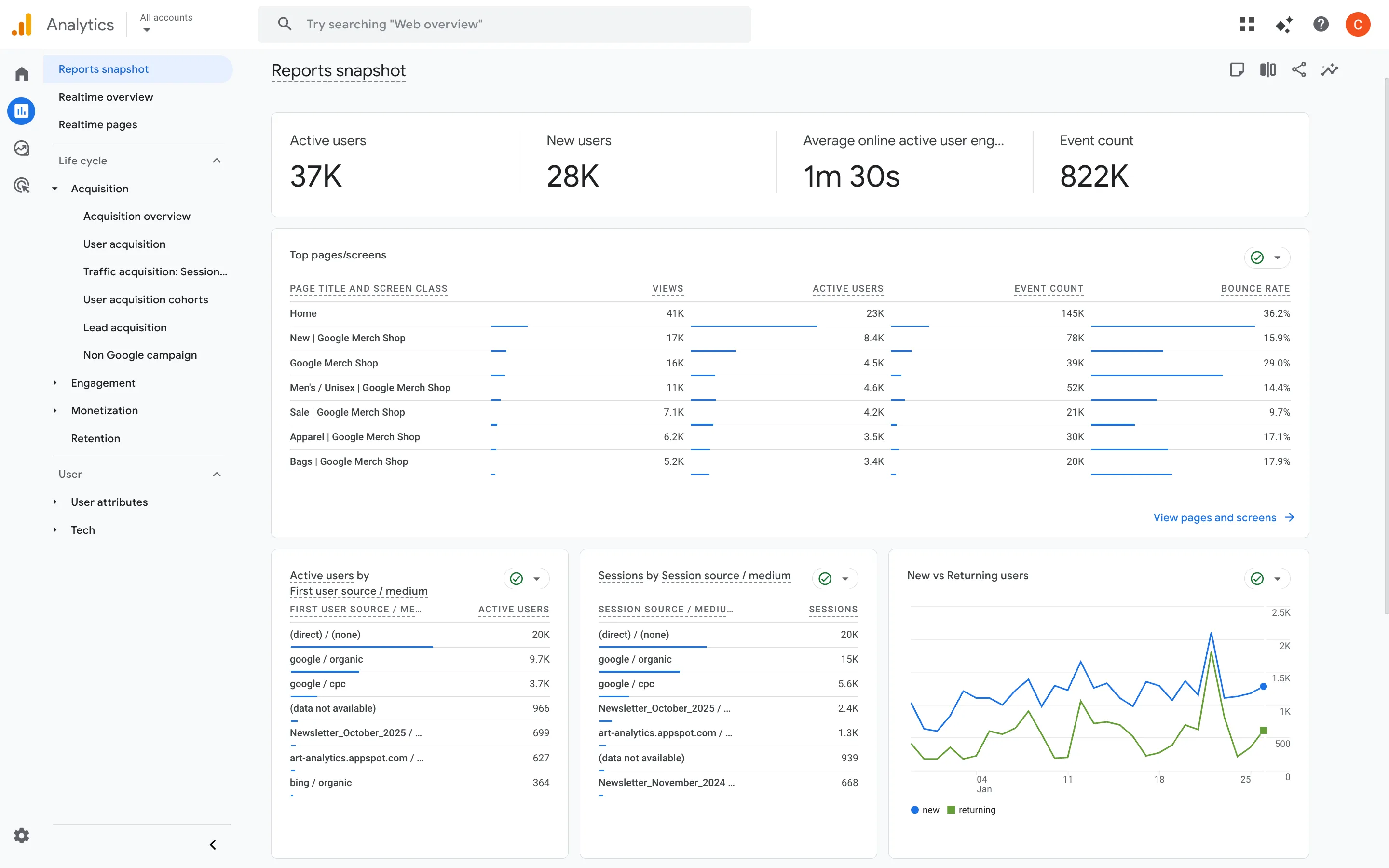
หน้า Reports Snapshot ที่สรุปภาพรวมข้อมูลสำคัญทั้งหมด
รายงานกลุ่ม Acquisition (การได้มาซึ่งผู้ใช้)
ใช้ตอบคำถามว่า "คนเข้าเว็บเรามาจากไหน?"
- User acquisition: ดูว่าผู้ใช้คนใหม่ (New User) เจอเราครั้งแรกจากช่องทางไหน (เน้นที่ตัวบุคคล)
- Traffic acquisition: ดูว่า Session หรือการเข้าชมแต่ละครั้งมาจากช่องทางไหน (เน้นที่การเข้าชม)
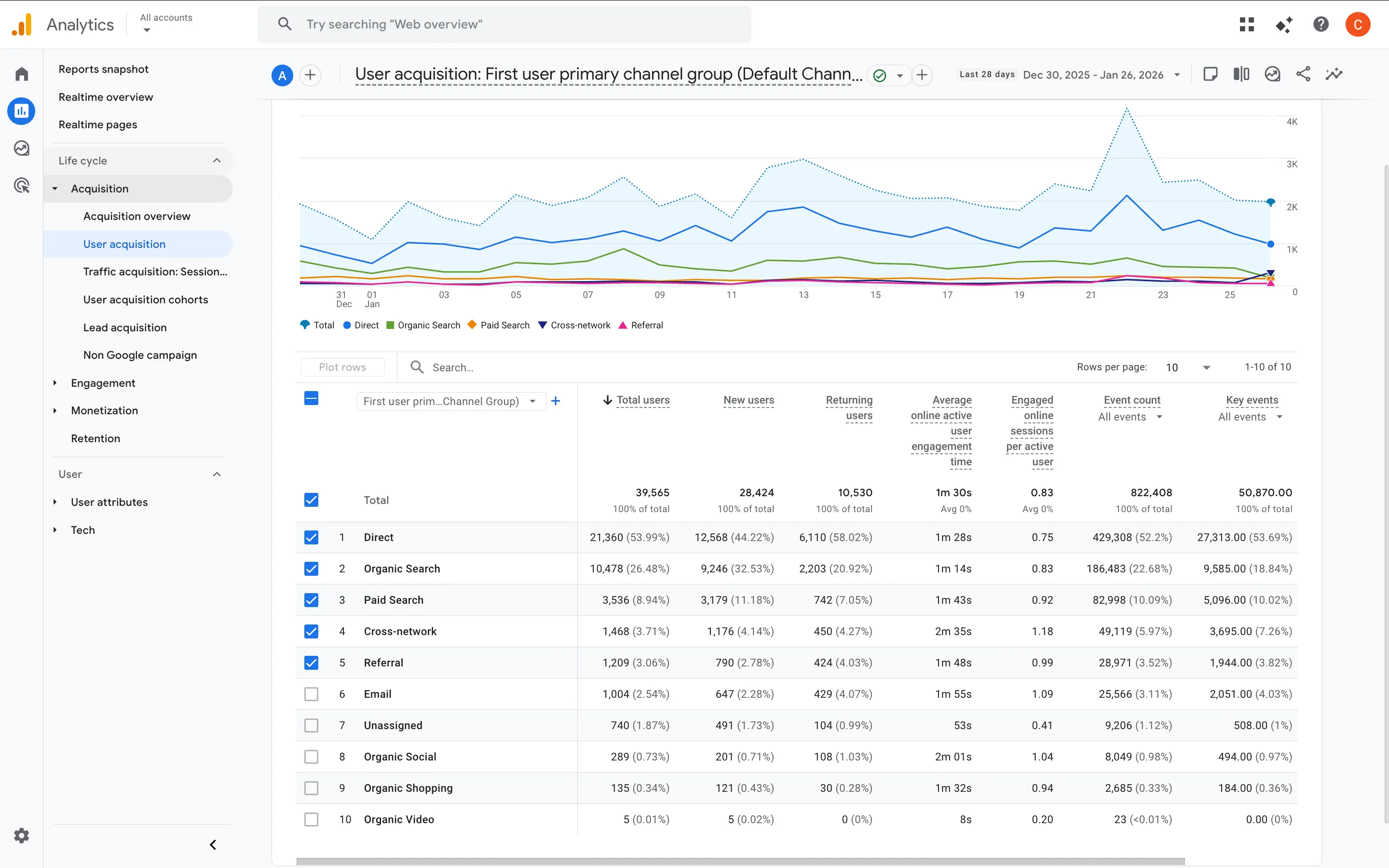
ตัวอย่างหน้าตารายงาน User Acquisition เพื่อดูแหล่งที่มาของผู้ใช้
รายงานกลุ่ม Engagement (การมีส่วนร่วม)
นี่คือรายงานที่ผมเปิดดูบ่อยที่สุดครับ เพราะมันช่วยตอบคำถามสำคัญว่า "คนเข้ามาแล้วเขาทำอะไรบ้าง? เขาชอบเนื้อหาเราจริงไหม?" (ไม่ใช่แค่กดเข้ามาแล้วกดออก)
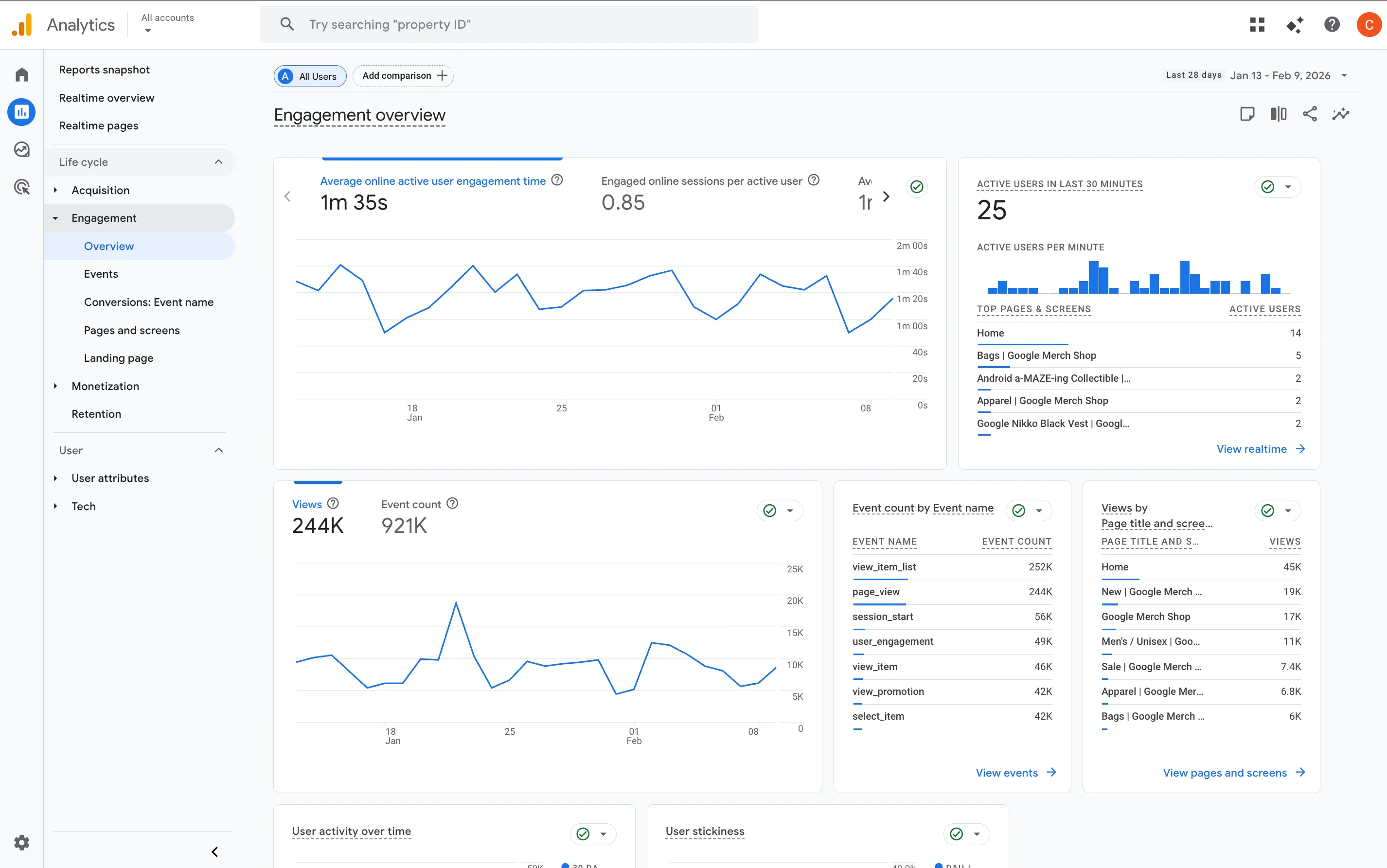
หน้าจอรายงาน Engagement Overview ที่แสดงสถิติสำคัญอย่าง Average Engagement Time และจำนวนผู้ใช้งานในช่วงเวลาต่างๆ
ในหน้านี้จะมี 3-4 เมนูย่อยที่สำคัญ ดังนี้ครับ
- Overview (ภาพรวม): ดูภาพรวมของเว็บ สิ่งที่ต้องโฟกัสคือ Average engagement time (ในภาพคือ 1m 35s) ซึ่งบ่งบอกคุณภาพของเนื้อหาได้ดีกว่า Bounce Rate แบบเก่า
- Events (เหตุการณ์): รายชื่อ Action ทั้งหมดที่เกิดขึ้นบนเว็บเรียงตามจำนวนครั้ง เช่น
page_view(ดูหน้าเว็บ),scroll(เลื่อนอ่าน), หรือview_item_list(ดูรายการสินค้า) - Conversions (หรือ Key Events): กิจกรรมที่เราตั้งค่าไว้ว่าเป็น "ความสำเร็จ" ของธุรกิจ เช่น การสั่งซื้อสินค้า (Purchase) หรือการกดปุ่มติดต่อ
- Pages and screens: หน้าไหนในเว็บที่มีคนดูเยอะที่สุด (Views) และใช้เวลาอ่านนานที่สุด? ข้อมูลตรงนี้จะช่วยให้เรารู้ว่า Content แบบไหนที่ "เวิร์ก" กับกลุ่มเป้าหมายของเราครับ
Note: สังเกตในกราฟ Event count by Event name ดูนะครับ จะเห็นว่า GA4 เก็บทุกอย่างละเอียดมาก แม้แต่การเริ่ม Session (
session_start) หรือการดูโปรโมชั่น (view_promotion) ก็ถูกนับเป็น Event ทั้งหมดครับ
รายงานกลุ่ม Monetization (การสร้างรายได้)
สำหรับเพื่อน ๆ ที่ทำเว็บ E-commerce หรือติดโฆษณาบนเว็บ นี่คือหน้ารายงานที่ สำคัญที่สุด และเป็นหน้าที่ CEO ชอบดูที่สุดครับ เพราะมันคือเส้นเลือดใหญ่ที่บอกว่า "เราทำเงินได้เท่าไหร่?"

หน้าจอ Monetization Overview แสดงตัวเลขรายได้รวม ($142K) และสินค้าขายดี (Top Selling Items)
ในหน้านี้จะไม่ได้บอกแค่ยอดขายรวม (Total Revenue) แต่ยังเจาะลึกไปถึงพฤติกรรมการซื้อที่น่าสนใจครับ เช่น
- Total purchasers vs First-time purchasers: จากในภาพจะเห็นว่ามีคนซื้อทั้งหมด 774 คน แต่เป็นลูกค้าใหม่ถึง 653 คน (แสดงว่าเราหาลูกค้าใหม่เก่งมาก แต่อาจจะต้องเพิ่มกลยุทธ์ให้ลูกค้าเก่ากลับมาซื้อซ้ำ)
- Items purchased by Item name: สินค้าตัวไหนคือ Hero Product? (ในตัวอย่างคือ Google Cloud Sticker ที่มียอดซื้อสูงสุด)
- Purchase journey: (เมนูด้านซ้าย) อันนี้เด็ดมากครับ มันจะบอก Funnel ว่าคนเข้าดูสินค้า $\rightarrow$ หยิบลงตะกร้า $\rightarrow$ จ่ายเงิน หายไปตรงขั้นตอนไหนเยอะที่สุด? ช่วยให้เราแก้ปัญหา "ตะกร้ารั่ว" ได้ตรงจุดครับ
3. เข้าใจ Dimension vs Metric
เพื่อให้เพื่อน ๆ อ่านรายงานได้อย่างมืออาชีพ เราต้องแยกสองคำนี้ให้ออกครับ
| คำศัพท์ | คำจำกัดความ | ตัวอย่างใน GA4 |
|---|---|---|
| Dimension | "คุณลักษณะ" ของข้อมูล (มักเป็นตัวหนังสือ) | City, Browser, Page Title, Source/Medium |
| Metric | "ตัวเลข" ที่ใช้วัดผล (มักเป็นจำนวน) | Users, Sessions, Event Count, Conversion Rate |
Pro Tip: เวลาอ่านรายงาน ให้จำไว้ว่า "Dimension คือสิ่งที่เราอยากรู้ และ Metric คือจำนวนของสิ่งนั้น" เช่น อยากรู้ว่าคนจาก Bangkok (Dimension) เข้าเว็บมากี่ คน (Metric) — Son, webmastery.dev
4. การใช้ตัวช่วยวิเคราะห์ (Comparison & Filters)
รายงานปกติจะแสดงข้อมูล "รวมทั้งหมด" (All Users) ซึ่งบางทีมันกว้างเกินไปจนหา Insight ไม่เจอครับ
ที่มุมบนของทุกรายงาน จะมีฟีเจอร์เด็ดที่ช่วยให้เราแยกข้อมูลออกมาวิเคราะห์ได้ละเอียดขึ้นครับ
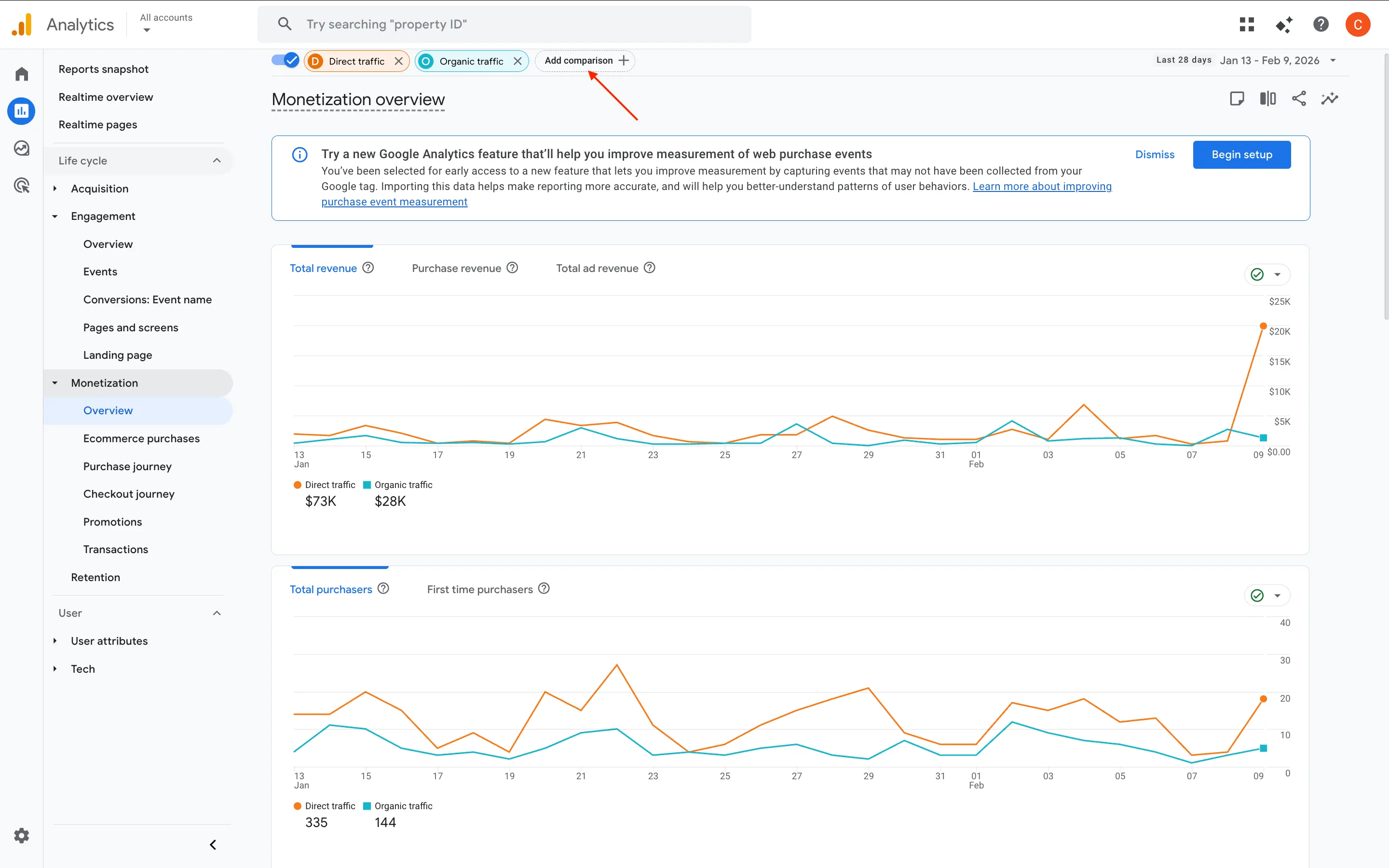
ตัวอย่างการใช้ Add Comparison เพื่อเปรียบเทียบยอดขายระหว่างคนที่เข้าเว็บมาตรงๆ (Direct) กับคนที่ค้นหามา (Organic)
จากภาพตัวอย่าง ผมใช้ฟีเจอร์นี้เพื่อตอบคำถามว่า ลูกค้ากลุ่มไหนทำเงินให้เรามากกว่ากัน?
* เส้นสีส้ม (Direct Traffic): สร้างรายได้สูงถึง $73K (แสดงว่าลูกค้าประจำหรือคนที่จำชื่อเว็บได้ คือกลุ่มที่จ่ายหนัก)
* เส้นสีฟ้า (Organic Traffic): สร้างรายได้ $28K (กลุ่มลูกค้าขาจรที่ค้นหามาเจอ)
เครื่องมือนี้แบ่งออกเป็น 2 ตัวหลัก ๆ คือ
- Add Comparison (เปรียบเทียบ): ใช้เมื่ออยากวัดมวยคู่เอก เช่น "Mobile vs Desktop" หรือแบบในภาพคือ "Direct vs Organic" เพื่อดูว่าใครชนะในแง่ของ Revenue หรือ Engagement (กราฟจะแสดงเส้นสีต่าง ๆ เปรียบเทียบกัน)
- Add Filter (กรองข้อมูล): ใช้เมื่ออยากโฟกัสจุดเดียว ตัดเสียงรบกวนอื่นออกให้หมด เช่น "ขอดูเฉพาะคนที่มาจาก ประเทศไทย เท่านั้น" (ข้อมูลประเทศอื่นจะหายไปจากกราฟทันที)
การจัดการ Library (เมนูที่หายไป?)
หากเราพบว่าเมนูรายงานบางอย่างหายไป หรืออยากจัดระเบียบเมนูใหม่ ให้มองหาปุ่ม Library ที่อยู่ด้านล่างสุดของเมนู Reports ครับ เราสามารถลากวาง (Drag & Drop) เพื่อสร้างเมนูที่เหมาะกับธุรกิจเราที่สุดได้จากตรงนี้เลย
แหล่งข้อมูลเพิ่มเติม
- GA4 Reports Overview - คู่มืออธิบายรายงานแต่ละตัวอย่างละเอียด
- Dimensions & Metrics Explorer - รายชื่อ Dimension และ Metric ทั้งหมดที่มีใน GA4
สรุปบทเรียน
หัวใจของบทนี้คือการทำให้คุณคุ้นเคยกับเมนู Reports และเข้าใจความแตกต่างระหว่าง Dimension และ Metric ครับ เมื่อเพื่อน ๆ อ่านรายงานพื้นฐานเป็นแล้ว บทเรียนถัดไปเราจะเริ่มเข้าสู่ "หัวใจ" ของ GA4 นั่นคือเรื่องของ Events ครับ