
เคยสงสัยไหมครับ? ว่า user เข้าหน้า Home แล้วไปไหนต่อ?
ทำไมคนกดใส่ตะกร้าแล้วไม่จ่ายเงิน? เขาหนีไปหน้าไหน?
โดยปกติแล้วรายงานใน GA4 (Standard Report) อาจจะบอกได้แค่ตัวเลขรวม แต่ถ้าเราอยากเห็น User Journey ของลูกค้าเป็นฉาก ๆ เหมือนเราเดินตามหลังเขาไป ดังนั้น...Path Exploration คือคำตอบครับ
ในบทความนี้ ผมจะพาเพื่อน ๆ ไปเจาะลึกฟีเจอร์ลับใน GA4 ที่จะช่วยให้เรา อุดรูรั่วของเว็บไซต์ได้แม่นยำที่สุด
Path Exploration คืออะไร?
อธิบายง่าย ๆ มันคือเครื่องมือที่ช่วยให้เรา visualize การเดินทางของผู้ใช้งาน (User Journey) บนเว็บเราในรูปแบบ Tree Graph (กิ่งก้านสาขา)
- Forward Pathing: เริ่มจากจุด A -> ไปไหนต่อ? (เช่น เข้าหน้าแรก -> ไปหน้าสินค้า -> ไปหน้าจ่ายเงิน)
- Reverse Pathing: จบที่จุด B <- มาจากไหน? (เช่น คนที่ซื้อสำเร็จ <- ก่อนหน้านั้นดูหน้าอะไรมา?)
วิธีสร้าง Path Exploration (Step-by-Step)
ขั้นตอนที่ 1: เข้าสู่เมนู Explore
- ไปที่เมนูซ้ายมือ เลือก Explore (การสำรวจ)
- เลือก Template ที่ชื่อว่า "Path exploration"
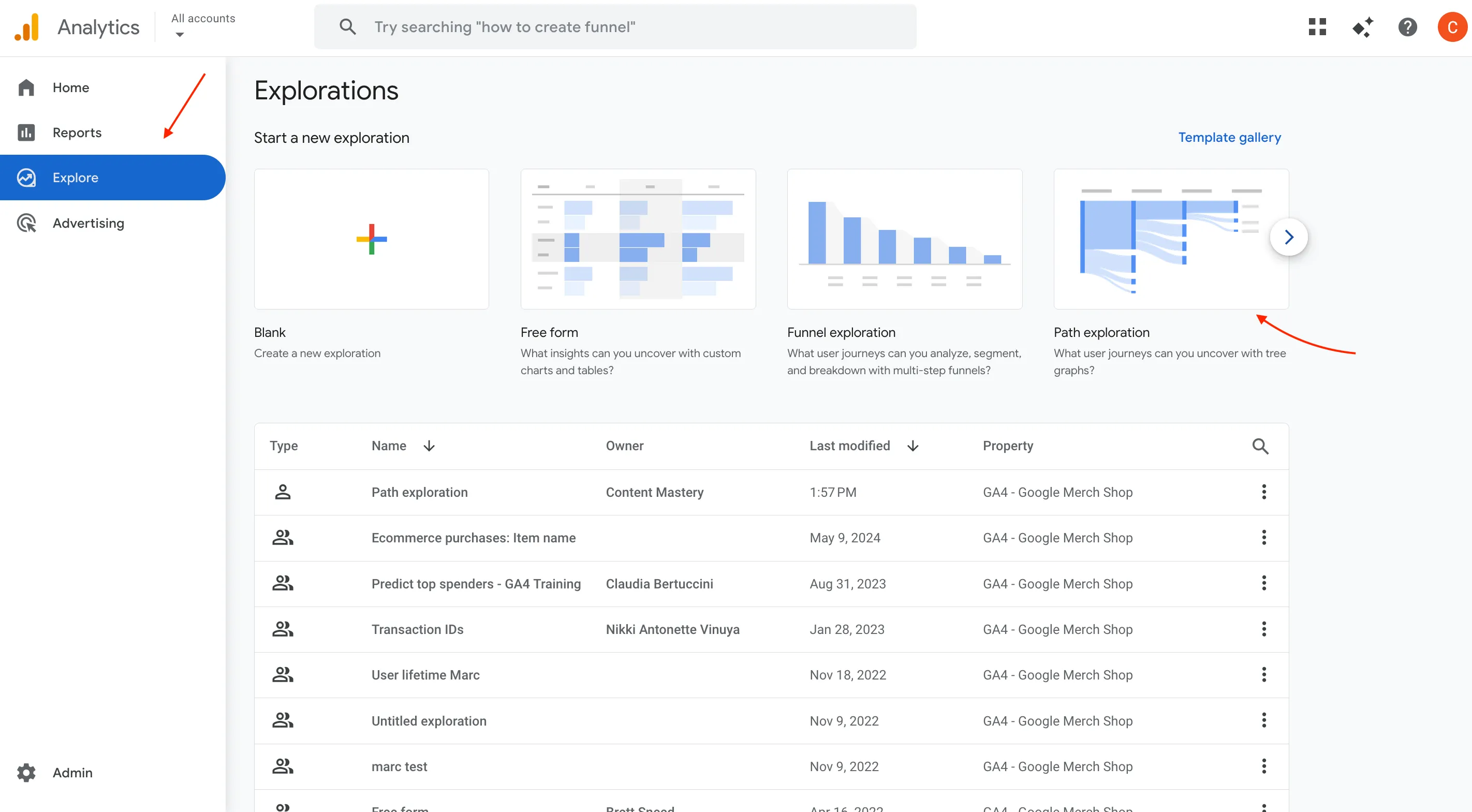
เตรียมเข้าสู่เมนู Path Exploration ใน GA4 (Explore)
Note: อันนี้ผมใช้ GA4 Demo Account สำหรับ tutorial นี้ครับ
ขั้นตอนที่ 2: ตั้งค่าจุดเริ่มต้น (Starting Point)
เมื่อเข้ามาแล้ว เพื่อน ๆ จะเจอหน้าตาที่ดูซับซ้อนหน่อย ไม่ต้องตกใจครับ ให้โฟกัสที่ "Step +1" และ "Step +2"
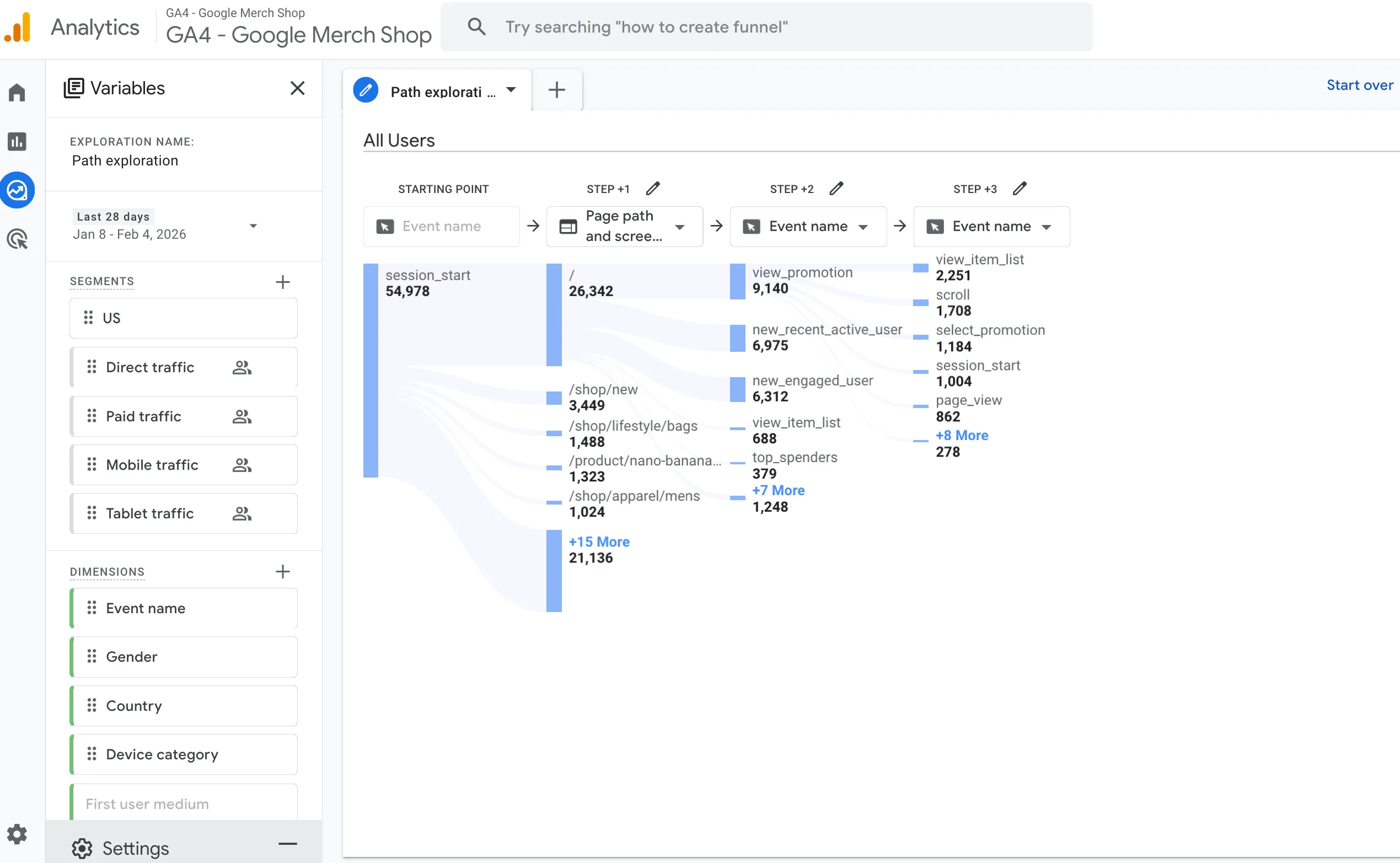
ตัวอย่างเมนู Path Exploration ใน GA4 (Explore) ที่ใช้วิเคราะห์เส้นทางการใช้งานของผู้ใช้ภายในเว็บไซต์ เพื่อทำความเข้าใจพฤติกรรมและลำดับเหตุการณ์ที่เกิดขึ้นจริง
วิดีโอสาธิตการใช้งาน Path Exploration เพื่อแกะรอย User Journey บน GA4
การอ่านค่าจากภาพ
- แท่งสีฟ้าซ้ายสุดคือ จุดเริ่มต้น (ในภาพคือ
session_startหรือเริ่มเข้าเว็บ) - สายน้ำที่ไหลออกไปคือ ทางที่คนเลือกไปต่อ
- โดยเราสามารถคลิกที่แท่งสีฟ้า เพื่อขยายดู Step ถัดไปได้เรื่อย ๆ เลยครับ
Tip: เราสามารถเปลี่ยน "Node Type" ได้นะครับ ว่าจะดูเป็น Page Title (ชื่อหน้าเว็บ) หรือ Event Name ของ GA4 (ชื่อเหตุการณ์ เช่น click, scroll, purchase) แนะนำให้ใช้ Page Title จะดูรู้เรื่องง่ายกว่าสำหรับมือใหม่
เทคนิคการใช้งานจริง: 2 ท่าไม้ตายที่ต้องรู้
1. หาจุดที่คน "เท" (Drop-off)
สมมติเพื่อน ๆ ยิงแอดพาคนเข้าหน้า Sales Page อยากรู้ว่าคนไม่อ่านต่อแล้วหนีไปหน้าไหน?
- เลือก Starting Point เป็น
Page path=/sales-page-promoiton - ดู Step ถัดไปครับ
* ถ้าส่วนใหญ่ไปหน้า/checkout= เยี่ยม ✅
* ถ้าส่วนใหญ่ไปหน้า/blogหรือกดย้อนกลับหน้าแรก = แสดงว่า Sales Page ยังปิดการขายไม่ได้ (ยังไม่เกิด Key Event / Conversion ตามที่เราตั้งค่าไว้) ❌
2. แกะรอยคนซื้อสำเร็จ (Reverse Pathing)
อันนี้ทีเด็ดอีกเหมือนกันครับ แทนที่จะดูจากจุดเริ่ม ให้เราดูจาก "จุดจบ (Ending Point)"
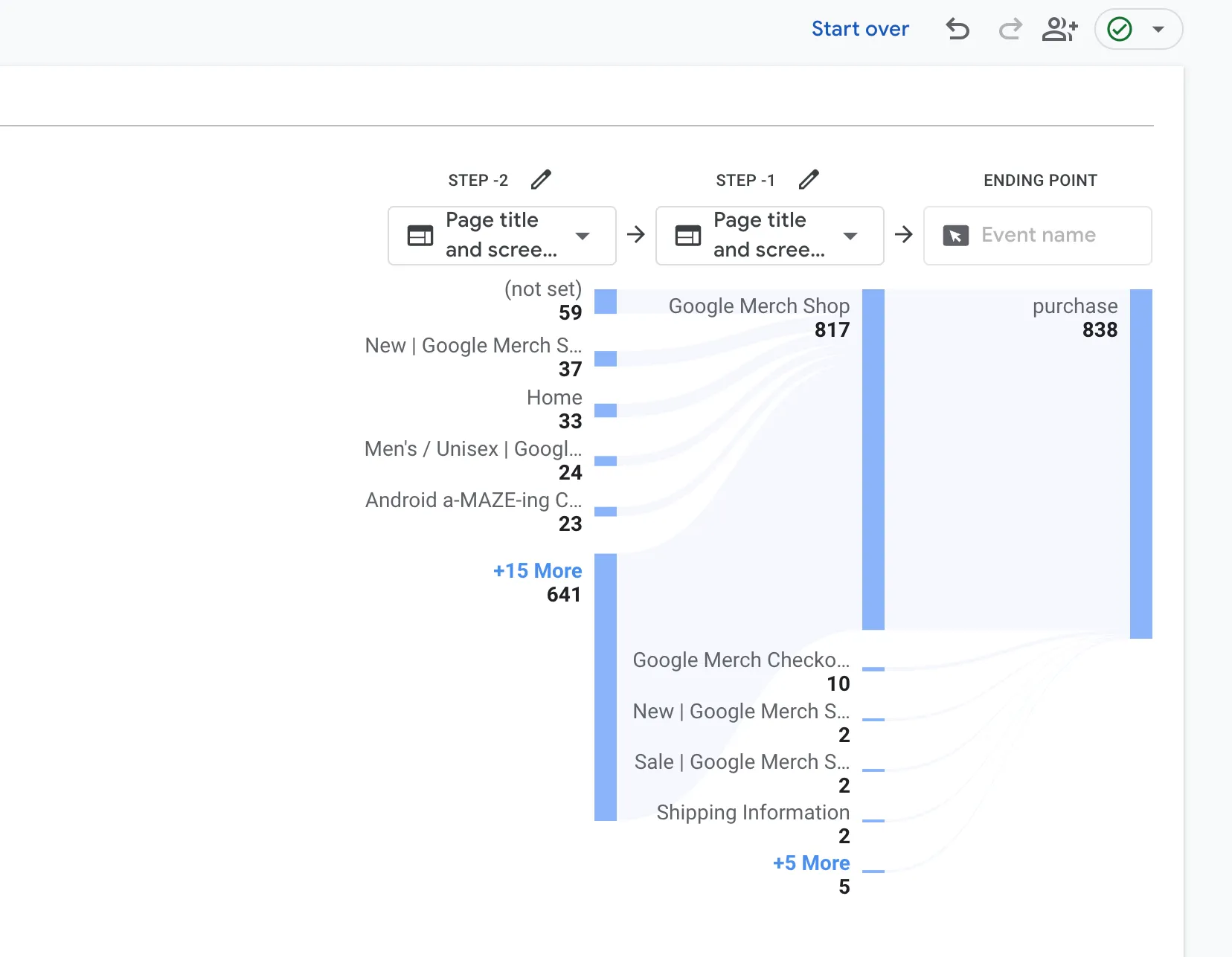
Reverse Path Exploration ใน GA4 ใช้ดูเส้นทางย้อนหลังของผู้ใช้ก่อนถึง Event หรือ Page ปลายทาง
- กดปุ่ม Start over (มุมขวาบน)
- คลิกที่ Ending Point (แทน Starting Point)
- เลือก Event =
purchase(หรือหน้า/thank-you) - กราฟจะย้อนกลับหลังให้ดูว่า "ก่อนที่เขาจะซื้อ เขาไปดูหน้าไหนมา?"
วิดีโอสาธิตการใช้งาน Reverse Pathing เพื่อแกะรอยย้อนหลังว่าลูกค้าผ่านหน้าไหนมาก่อนตัดสินใจซื้อ
เปรียบเทียบ: Standard Report vs Path Exploration
ทำไมต้องมาใช้หน้านี้? ตารางนี้คือคำตอบครับ
| หัวข้อเปรียบเทียบ | GA4 Standard Report (รายงานปกติ) | Path Exploration (การสำรวจเส้นทาง) |
|---|---|---|
| รูปแบบข้อมูล | ตารางตัวเลข (Table) | แผนภาพต้นไม้ (Tree Graph) |
| สิ่งที่เห็น | ผลลัพธ์รวม (Aggregated Data) | พฤติกรรมราย step (User Behavior) |
| ความยืดหยุ่น | ต่ำ (รูปแบบตายตัว) | สูง (เจาะลึก, กรอง, ย้อนหลังได้) |
| เหมาะสำหรับ | ดู Performance ภาพรวม | หาสาเหตุปัญหา (Why & How) |
สรุป...ข้อมูลที่ดี คือข้อมูลที่นำไป action ต่อได้
การดู Path Exploration จะทำให้เพื่อน ๆ เห็นความจริงที่ตัวเลขบอกไม่ได้ครับ
- ถ้ารู้ว่าคนเข้าหน้าแรก แล้วคลิกไปหน้า "เกี่ยวกับเรา" เยอะมาก -> แปลว่าเขาอยากรู้จักตัวตนคุณ ให้รีบปรับปรุงหน้านั้นให้ดูน่าเชื่อถือ
- ถ้ารู้ว่าคนเข้าหน้าตะกร้า แล้ววนกลับไปหน้าสินค้าเดิม -> แปลว่าเขาลืมเลือกไซส์ หรือข้อมูลไม่ครบ
เห็นไหมครับว่ามันคือฟีเจอร์ที่มีประโยชน์มากจริง ๆ ครับสำหรับ Path Exploration ของ GA4
ลองเปิด GA4 ของเว็บเรา แล้วเข้าไปเล่นเมนูนี้ดูนะครับ แล้วเพื่อน ๆ จะเจอเส้นทางที่นำไปสู่ยอดขาย ที่ทำเงินให้เว็บเราได้แน่นอนครับ